Posts tonen met het label Foxit. Alle posts tonen

Hoe haal ik tekst uit een PDF-bestand?

PDF-bestanden worden vaak gebruikt om offertes, facturen, folders, aankondigingen,... als een bijlage bij een e-mail te voegen. Soms wil je graag de tekst uit zo'n PDF-bestand gebruiken. Overtypen lijkt dan de enige oplossing, want zo'n PDF-bestand is niet aan te passen. Toch bestaat er een makkelijk oplossing.

In het eerste stappenplan maken we gebruik van Foxit PDF-Reader. Dit programma staat op bijna al onze school-pc's. Het is kleiner en sneller dan zijn bekende broer Adobe PDF-Reader en werkt dus vlotter op je computer. (Foxit PDF-Reader kan je hier downloaden)

Heb je toch Adobe PDF-Reader op je computer, dan moet je onderaan kijken voor een tweede stappenplan. (Adobe PDF-Reader kan je hier downloaden - haal het vinkje weg om geen nodeloze reclame te installeren)


Foxit PDF-Reader
1. Open het gewenste PDF-bestand

2. Klik op de knop Text Viewer
    (View -- View Mode -- Text Viewer)

3. Alle tekst wordt nu getoond zonder opmaak. Je kan nu heel makkelijk de gewenste tekst gaan selecteren, kopiëren en plakken. Op die manier hoef je de tekst niet over te typen in Word, Publisher, PowerPoint, je blog, je website,...


Adobe PDF-Reader
1. Open het gewenste PDF-bestand

2. Klik bovenaan op Bewerken -- Bestand naar Klembord kopiëren

3. Open Word, PowerPoint, je blog,... en kies voor Plakken
    De hele tekst is gekopieerd en geplakt.
    Je kan nu de gewenste tekst behouden en de rest wissen.
    

EXTRA
Het is ook mogelijk om in het PDF-bestand met de muis een gewenst stukje tekst te selecteren, kopiëren en plakken.

Welke programma's gebruikt 't ICEETEEKE?


Bij het installeren van een computer vind ik het belangrijk om op zoek te gaan naar goede gratis programma's die ook werken op een ouder systeem. Windows Vista of Windows 7 zijn nu eenmaal geen realiteit in het overgrote deel van de lagere scholen.
Hieronder een oplijsting van mijn favorieten:

-> Firefox (ipv Internet Explorer)
    Bij elke computer komt ingebouwd een programma om internet te 
    verkennen, nl Internet Explorer. Ikzelf geef sterk de voorkeur aan Firefox 
    om te internetten. Firefox is heel stabiel en werkt op alle 
    computers. Het is makkelijk aanpasbaar en gaat beter om met uw privacy 
    en veiligheid op het internet.

-> VLC Media Player (ipv. Windows Media Player)
     Dit programma met het kegeltje speelt ongeveer alles wat er te zien en te 
     horen is. DVD, MP3, MOV, Real, 3GP, FLV, audio cd's, ondertiteling, 
     streaming radio,... De bediening is eenvoudig en Nederlandstalig.

 -> Foxit Reader (ipv Adobe PDF Reader)
    Met dit programma kan je PDF-bestanden bekijken en afdrukken. Net zoals 
    bij Adobe PDF Reader, maar dan veel sneller en zonder alle toeters en 
    bellen.

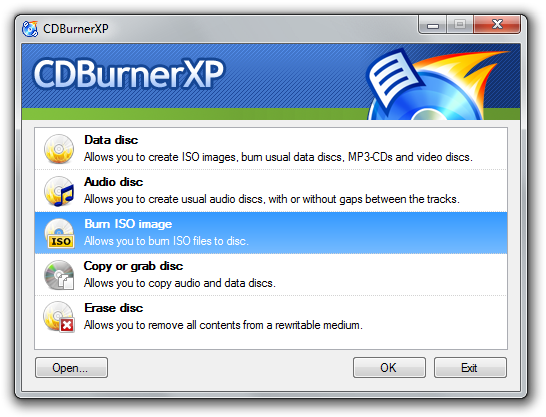
-> CDBurnerXP (ipv Nero Burning Rom)
    Met dit programma kan je cd's en dvd's maken, maar daar stop het niet bij. 
    Bij het opstarten kan je eenvoudigweg kiezen tussen audioschijf, 
    dataschijf, ISO-bestand, schijf kopiëren, schijf leegmaken en het 
    programma helpt je in het Nederlands verder tot je het schijfje in je 
    handen hebt.